Guías
Cómo exportar el GPX de Strava, Garmin, COROS y otras apps
Paso a paso para exportar el GPX o FIT de tu actividad desde Strava, Garmin Connect, COROS, Polar, Suunto y Apple Watch, y qué hacer si falla.
· 7 min de lectura
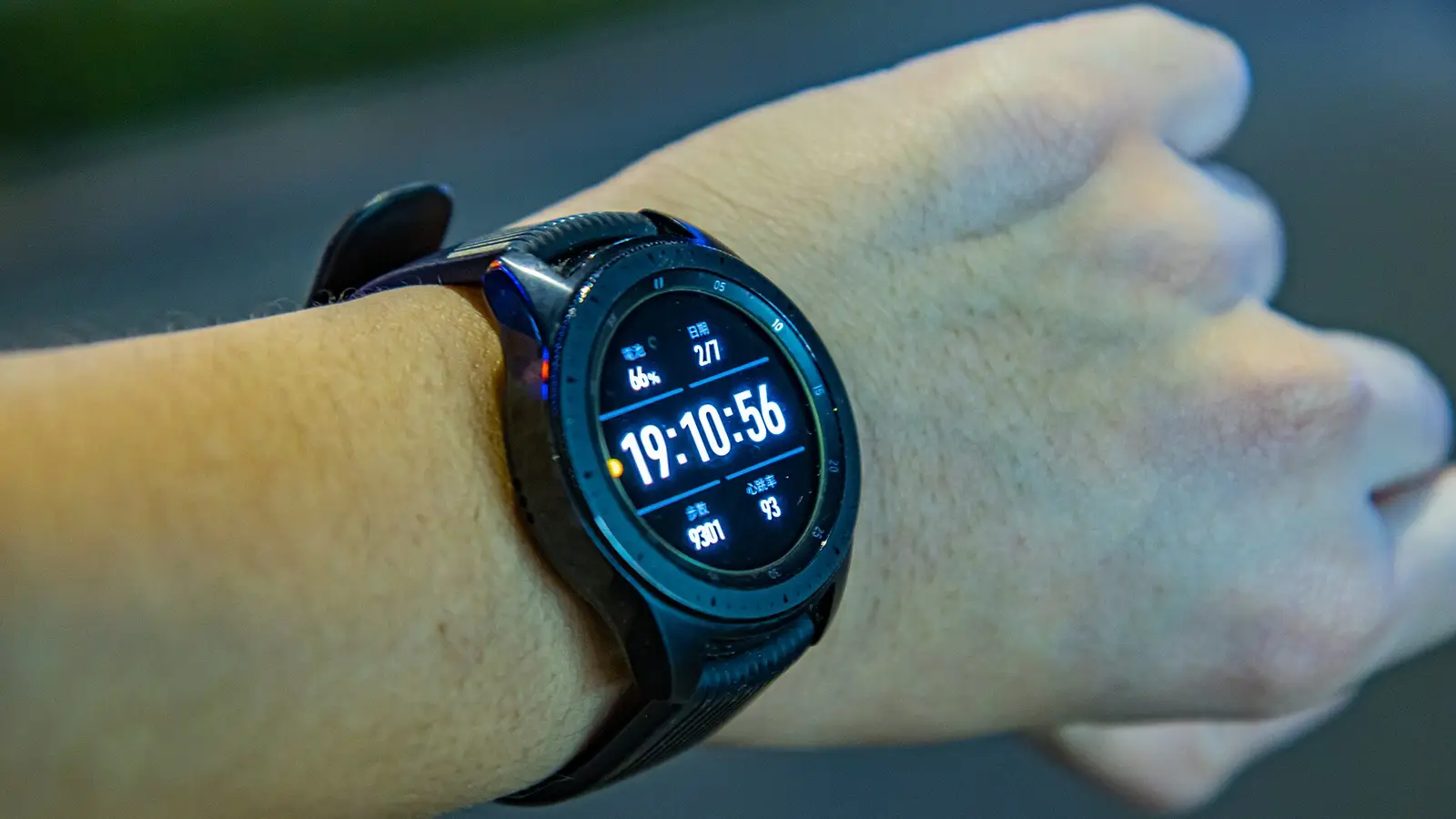
Tu reloj guardó cada metro de la carrera, pero ese recorrido vive adentro de una app. Para usarlo en otro lado, como un póster, un planificador o simplemente un respaldo, tenés que exportar el GPX (o el archivo original) de la actividad. Acá te dejamos cómo hacerlo en Strava, Garmin, COROS, Polar, Suunto y Apple Watch, más los problemas típicos y cómo resolverlos.
Antes de empezar: GPX, FIT o TCX
Vas a ver tres formatos. El GPX es el más universal; el FIT es el archivo original que generan muchos relojes y suele traer más datos; el TCX es un formato de entrenamiento que todavía usan algunas plataformas. Para la mayoría de los usos sirve cualquiera. Si querés entender las diferencias a fondo, las explicamos en qué es un archivo GPX, FIT o TCX.
Un dato importante: casi todas las plataformas permiten exportar desde la web, no desde la app del celular. Si podés, hacelo desde una computadora.
Cómo exportar el GPX de Strava
Strava no deja exportar desde la app, pero sí desde la página web:
- Entrá a strava.com e iniciá sesión.
- Abrí la actividad que querés.
- Tocá el botón de los tres puntos (⋯) en el costado de la actividad.
- Elegí Exportar GPX. Si preferís el archivo tal cual lo grabó tu reloj, usá Exportar original.
Solo podés exportar tus propias actividades con ese menú. Si la actividad es de otra persona, lo más fácil es pedirle que te mande el archivo.
Atajo: si vas a armar un póster en NodoRun, no hace falta exportar nada. En el primer paso podés conectar tu cuenta de Strava y elegir la actividad de la lista. Esto es especialmente útil si estás en el celular.
Cómo exportar desde Garmin Connect
Garmin también funciona mejor desde el navegador:
- Entrá a connect.garmin.com.
- Abrí la actividad.
- Tocá el ícono del engranaje, arriba a la derecha.
- Elegí Exportar a GPX o Exportar original.
La opción "original" descarga el archivo FIT, que suele venir dentro de un .zip. Descomprimilo antes de subirlo a cualquier lado: lo que necesitás es el archivo que termina en .fit.
Cómo exportar desde COROS
En COROS se hace desde la app:
- Abrí la app COROS y entrá a la actividad.
- Tocá los tres puntos (⋯).
- Elegí Exportar Datos.
- Seleccioná GPX o FIT y guardalo o compartilo donde te quede cómodo.
Cómo exportar desde Polar
Con Polar el camino es por la web de Polar Flow:
- Entrá a flow.polar.com.
- Abrí la sesión de entrenamiento.
- Tocá Exportar, arriba a la derecha.
- Elegí GPX (también suele ofrecer TCX).
Cómo exportar desde Suunto
La app de Suunto permite compartir o exportar los entrenamientos, aunque el nombre exacto de la opción cambió entre versiones. Abrí el entrenamiento y buscá en el menú de opciones algo como exportar o compartir el archivo. Si no la encontrás, hay una alternativa práctica: vinculá Suunto con Strava para que tus actividades se sincronicen solas, y después exportás o conectás desde Strava.
Cómo sacar el recorrido de un Apple Watch
Acá está la mayor complicación: las apps Fitness y Salud del iPhone no tienen un botón para exportar un entrenamiento suelto como GPX. Tenés tres caminos:
- Sincronizar con Strava. Si tenés Strava conectado a Salud, tus entrenamientos del reloj aparecen ahí y desde ahí los exportás (o conectás Strava directamente).
- Usar una app de terceros que lea tus entrenamientos de Salud y los exporte en GPX o FIT. Hay varias en la App Store.
- Exportar todos tus datos de Salud. En la app Salud, tocá tu foto de perfil y elegí exportar todos los datos. Se genera un .zip grande; adentro hay una carpeta con los recorridos de los entrenamientos en GPX, con la fecha en el nombre de cada archivo. Funciona, pero es lento si tenés muchos años de datos.
Otras apps
- Mi Fitness (Xiaomi): compartí la actividad como GPX.
- Wikiloc: en la ruta, tocá Descargar, después Archivo, y elegí GPX.
- Komoot: en tu ruta o salida, tocá Descargar archivo GPX.
- Cualquier otra: buscá la opción de exportar o compartir la actividad como GPX, FIT o TCX.
Problemas comunes al exportar
La actividad no tiene recorrido. Si corriste en cinta, en un gimnasio o con el GPS apagado, el archivo no tiene coordenadas y no hay mapa que dibujar.
El trazado tiene saltos o líneas rectas raras. Pasa cuando el reloj pierde señal, por ejemplo en túneles o entre edificios altos. Es parte del registro y suele notarse poco a escala de toda la carrera.
Exportaste una ruta y no la actividad. Las rutas planificadas tienen el trazado pero no los tiempos. Si querés que aparezca tu tiempo real, exportá la actividad que grabaste.
El archivo pesa demasiado. Las actividades muy largas, como un ultra de muchas horas, pueden generar archivos pesados. En NodoRun el límite es de 15 MB; si te pasás, probá exportar en otro formato (el FIT suele pesar menos que el GPX).
No encontrás la opción en el celular. Casi siempre está en la versión web. Abrí la plataforma desde una computadora o, si es Strava, conectá tu cuenta.
Y ahora, ¿qué hacés con el archivo?
Guardalo en una carpeta con nombres claros (por ejemplo, "2026-maraton-ba.gpx"). Es tu respaldo si algún día cambiás de reloj o de app. Y si querés convertir ese recorrido en algo para colgar, entrá a crear tu póster: subís el archivo, se detecta el formato solo y en segundos ves tu carrera sobre un mapa con relieve. Si te queda alguna duda, revisá las preguntas frecuentes.